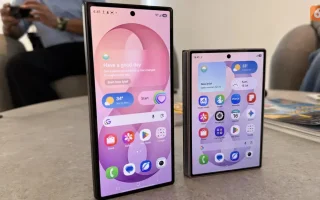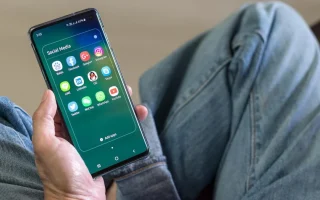

Ponsel Samsung Galaxy masih hadir dengan tumpukan aplikasi bawaan atau bloatware yang jarang digunakan oleh pengguna meskipun harganya mencapai ribuan dolar. Masalah ini sudah dikritik sejak lama, tetapi pengguna tetap dapat menghapus atau menonaktifkan aplikasi yang tidak diinginkan tersebut dengan beberapa langkah mudah.
Penyebab Bloatware Masih Ada di Samsung Galaxy
Menurut ulasan Engadget, perpindahan dari Google Pixel ke Samsung Galaxy S26 Ultra menunjukkan perbedaan mencolok dalam jumlah aplikasi prainstal. Ponsel pintar kelas atas dengan harga 1.400 dolar AS tersebut tetap menyertakan laci aplikasi yang penuh dengan perangkat lunak yang tidak diminati pengguna.
Perangkat lunak tambahan yang tidak diinginkan ini disebut sebagai bloatware, yang dapat memenuhi penyimpanan, mengacaukan tampilan ponsel, serta mengirimkan notifikasi yang mengganggu. Daftar aplikasi tersebut berbeda-beda tergantung pada model perangkat, wilayah, dan operator seluler pengguna.
Keluhan ini bukanlah hal baru karena model Galaxy S4 pada tahun 2013 juga sempat dikritik terkait kapasitas penyimpanan yang kecil akibat sistem Android dan aplikasi bawaan. Meskipun Samsung kini mengizinkan pengguna menghapus atau menonaktifkan banyak aplikasi prainstal, tumpukan aplikasi tersebut belum sepenuhnya hilang.
Beberapa aplikasi opsional dari Samsung meliputi Samsung Shop, Samsung TV Plus, dan Samsung Global Goals. Tergantung tempat pembelian ponsel, aplikasi pihak ketiga seperti Facebook, Instagram, LinkedIn, OneDrive, dan Spotify juga kerap disertakan. Sejumlah aplikasi mungkin berguna jika memang digunakan, tetapi menjadi tidak penting bagi pengguna yang mengandalkan layanan lain.
Samsung bahkan terus menambah daftar aplikasi bawaan tersebut. Pada bulan Juli 2026, perusahaan menandatangani perjanjian untuk memasang aplikasi Amazon Music secara prainstal pada perangkat Galaxy tertentu, lengkap dengan penawaran uji coba gratis selama tiga bulan bagi pelanggan baru yang memenuhi syarat.
Cara Menghapus dan Menonaktifkan Aplikasi Bawaan
Pengguna dapat dengan mudah membersihkan aplikasi yang tidak diinginkan dari ponsel Samsung Galaxy. Usap layar ke atas dari beranda untuk menampilkan daftar aplikasi, tekan dan tahan aplikasi yang tidak digunakan, lalu pilih opsi Uninstall jika tersedia. Pengguna juga bisa masuk ke menu Settings lalu Apps untuk menghapus instalasi dari sana.
Tidak semua aplikasi bawaan bisa dihapus sepenuhnya. Untuk aplikasi yang tidak bisa dihapus, pengguna dapat membuka halaman aplikasi melalui menu Settings ke Apps, lalu memilih opsi Disable untuk menyembunyikan ikon dan menghentikan operasinya, meskipun file aplikasi tetap berada di dalam ponsel.
Jika masih menemui kendala, pengguna dapat menahan area kosong pada layar utama, mengetuk Settings, lalu memilih Hide apps untuk menyembunyikan ikon dari pandangan. Agar tidak terganggu oleh aplikasi tersembunyi tersebut, pengguna dapat menonaktifkan izin notifikasi melalui menu Settings ke Notifications lalu App notifications.
Perlu diingat bahwa tindakan menyembunyikan aplikasi dan mematikan notifikasinya tidak akan membebaskan ruang penyimpanan atau mencabut izin aplikasi. Instruksi resmi Samsung menyebutkan bahwa opsi menu dapat berbeda tergantung pada perangkat dan versi perangkat lunak, serta mengingatkan pengguna agar menghindari penonaktifan layanan sistem yang tidak dikenal atau aplikasi inti seperti telepon, pesan, kontak, galeri, dan file saya.