
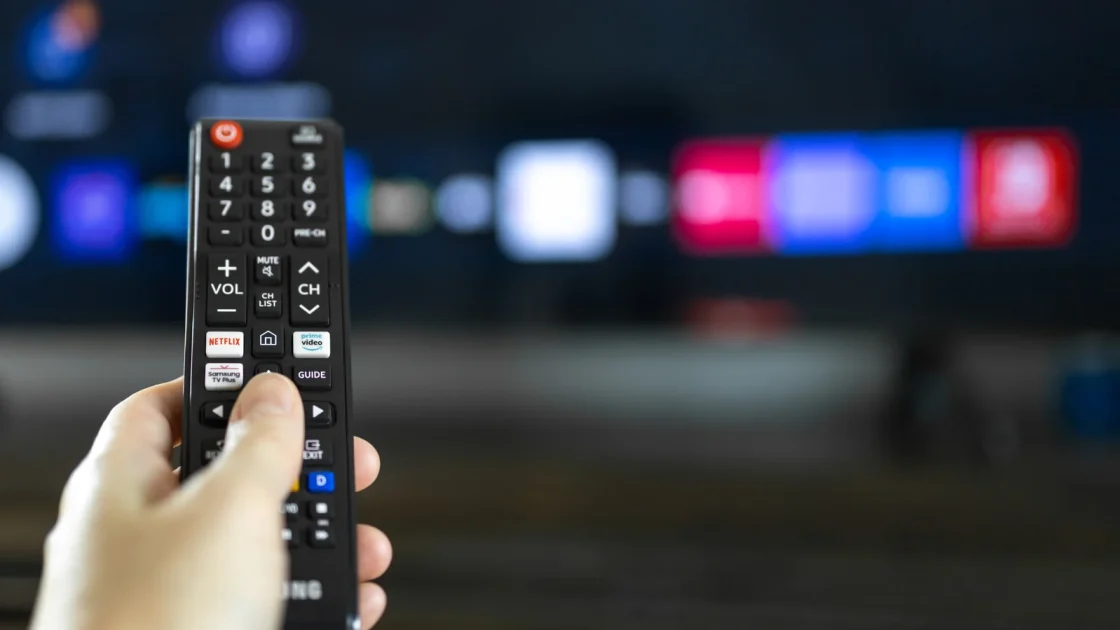
Memasang dan mengatur ulang letak aplikasi di televisi pintar Samsung dapat dilakukan dengan mudah untuk memaksimalkan pengalaman menonton. Seperti dilaporkan Engadget, perangkat televisi pintar memungkinkan pengguna mengakses berbagai layanan streaming seperti Netflix hingga server media mandiri seperti Plex secara langsung tanpa memerlukan perangkat tambahan.
Cara Mengunduh dan Memasang Aplikasi Baru
Secara umum, televisi pintar Samsung telah dilengkapi dengan beberapa aplikasi bawaan populer seperti Netflix, YouTube, Disney+, Prime Video, dan Apple TV. Ketersediaan aplikasi bawaan ini dapat bervariasi bergantung pada wilayah operasional perangkat. Pengguna perlu mengunduh aplikasi secara mandiri dari fitur pencarian bawaan di TV jika ingin memasang aplikasi di luar daftar tersebut.
Proses penambahan aplikasi dimulai dengan membuka layar utama TV, lalu memilih bilah pencarian di bagian atas layar menggunakan remote control. Pengguna tinggal mengetik nama aplikasi yang ingin diunduh. Apabila aplikasi yang dicari tidak muncul, perangkat tersebut mungkin tidak mendukung aplikasi yang bersangkutan atau tidak tersedia di wilayah tersebut.
Pengguna yang belum menentukan pilihan aplikasi juga dapat menjelajahi opsi yang tersedia berdasarkan kategori di menu aplikasi TV. Setelah proses pengunduhan selesai, opsi untuk menambahkan aplikasi ke layar utama akan muncul. Jika halaman tersebut terlewati, pengguna bisa masuk ke menu aplikasi, lalu menekan dan menahan ikon aplikasi yang diinginkan hingga opsi penambahan ke layar utama ditampilkan.
Mengatur Posisi dan Menghapus Aplikasi di Layar Utama
Aplikasi yang telah berada di layar utama dapat diurutkan posisinya agar lebih mudah diakses. Pengguna cukup mengarahkan kursor remote ke aplikasi yang ingin dipindahkan pada layar utama, kemudian menekan dan menahan tombol pilih untuk membuka menu pengaturan. Pada model TV Samsung yang lebih lama, menu opsi ini dapat dibuka dengan menekan tombol arah bawah pada remote control.
Setelah menu opsi terbuka, pilih fitur untuk memindahkan aplikasi lalu geser posisi aplikasi ke arah kiri atau kanan sesuai keinginan. Melalui menu opsi yang sama, pengguna juga memiliki pilihan untuk menghapus ikon aplikasi dari layar utama atau menghapus aplikasi secara permanen dari penyimpanan TV.